Libreng Online Frame to Video AI Generator
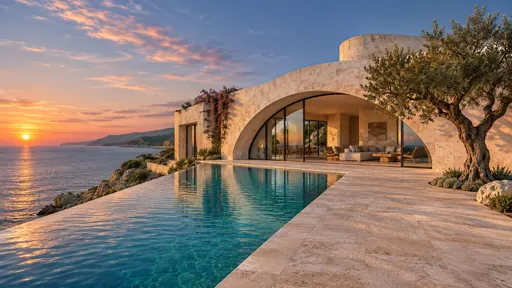
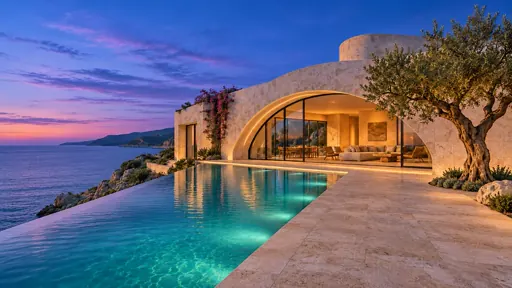
Bumuo ng mga video mula sa isang frame, simula at katapusang mga frame, at maraming keyframe para sa Libre sa EaseMate AI. Mag-upload lamang ng anumang still shot, i-type ang iyong transition online, at pagkatapos ang aming frame to video generator ay Bumuo ng animated video sequences sa isang click.
Simula
Wakas
Sumusuporta sa JPG, JPEG o PNG, WEBP hanggang 20MB
Paano bumuo ng video mula sa mga frame sa EaseMate AI?
I-drag at i-drop ang isang larawan bilang start frame, mag-upload ng 2 larawan bilang first frame at last frame, o magdagdag ng hanggang 10 larawan bilang iyong sequence frames. Maaari ka ring mag-upload ng storyboard na naglalaman ng dose-dosenang larawan na nakahanay sa isang grid para sa isang buong pelikula o animasyon.
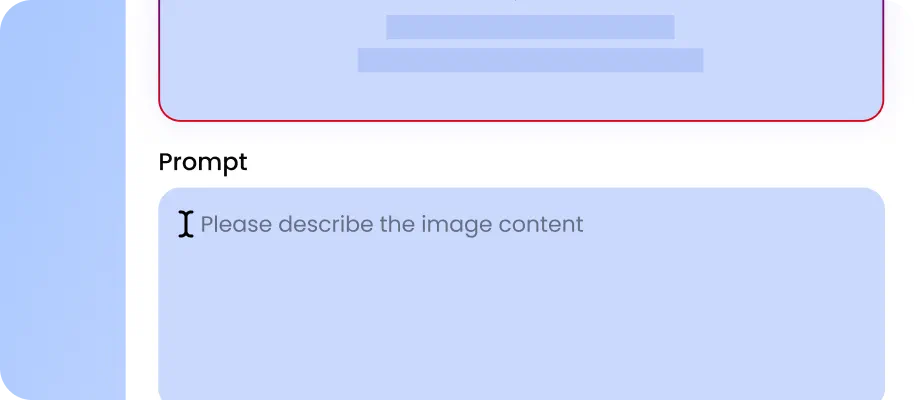
Mag-type ng ilang simpleng salita upang maayos na pagdugtungin ang iba't ibang kuha. Maaari mong ipaliwanag kung paano dapat magbago ang eksena, camera, o karakter, tulad ng AI morphing, cinematic camera push, pagbabago ng object, speed ramped motion blends, etc.
Piliin ang output aspect ratio, kalidad, o resolution para sa nabuong video. I-click ang “Bumuo” at pagkatapos ay ia-animate ng aming frame to video generator ang mga na-upload na frame batay sa lahat ng iyong input sa ilang sandali.
Bakit Piliin ang Frame to Video AI Generator sa EaseMate AI?
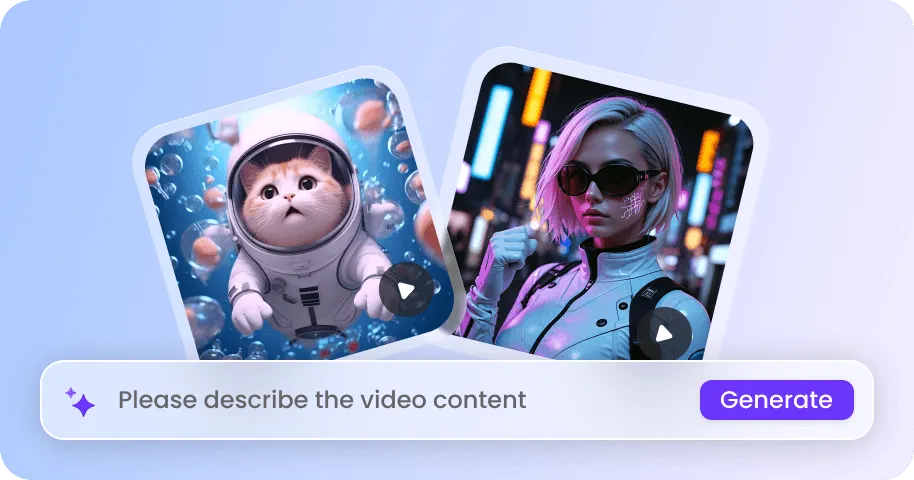
Agad na i-animate ang anumang mga frame nang libre. Ginagamit ng aming libreng generator ng frame to video ang artificial intelligence upang bumuo ng makinis na mga transition o galaw sa pagitan ng mga na-upload na frame. Sa pagkakapare-pareho ng subject, multi-shot na kontrol ng camera, at native audio, perpekto ito para sa mga music video, maiikling drama, 2D to 3D video conversion, atbp.
Gawing mga video ang mga nakatigil na frame gamit ang AI nang libre
Pinagsasama ng aming libreng AI na tagagawa mula frame tungo sa video ang kontrol sa biswal at nabuong galaw. Mag-upload ng isang frame, dalawang frame sa magkabilang dulo, o maraming keyframe depende sa iyong malikhaing pangangailangan. Nagbibigay ang iyong mga sangguniang larawan ng malinaw na biswal na gabay sa AI, na tumutulong mapanatili ang pagkakakilanlan ng paksa sa buong pagkakasunod-sunod. Mag-type lang ng ilang simpleng salita, at agad itong makalilikha ng mga epekto gaya ng malalawak na pag-pan ng kamera, dramatikong pag-zoom, umiikot na galaw, at makikinis na paglipat ng eksena.
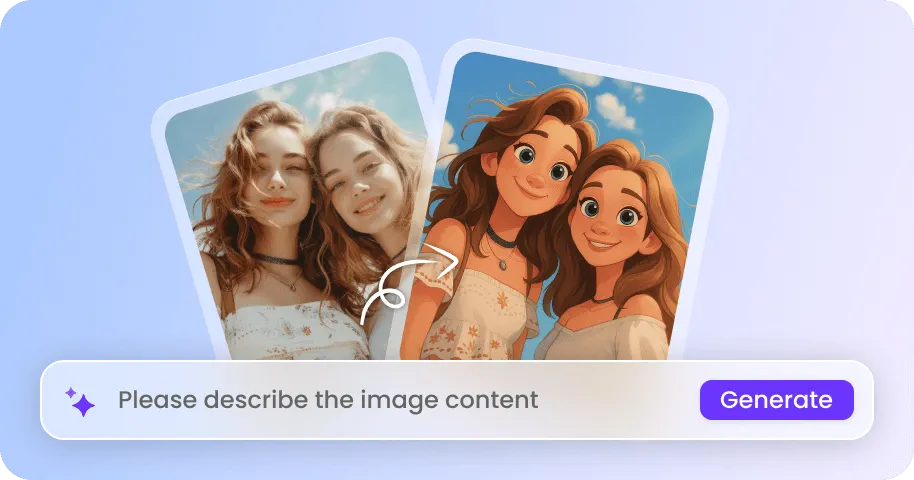
Gawing anime ang anumang iisang frame sa isang tap
Magsimula lamang sa isang larawan at hayaan ang aming mga any image to video generators tulad ng Kling 4.0, Seedance 2.5, Seedance 2.0, Runway, Gemini Omni Flash, MiniMax H3, at marami pang iba na matukoy kung paano natural na gumagalaw ang eksena. Ang isang selfie ay maaaring maging isang maikling cinematic clip, ang isang larawan ng alaga ay maaaring magkaroon ng masayang paggalaw, at ang isang larawan ng produkto ay maaaring makatanggap ng maayos na pag-ikot o pag-zoom ng camera. Matapos matanggap ang iyong larawan, gagamitin ito bilang visual na pundasyon habang nagbibigay ng natural na paggalaw sa paligid ng umiiral na komposisyon.
Simula at Wakas na Frame sa Video
Tukuyin nang eksakto kung saan nagsisimula at nagtatapos ang iyong video gamit ang dalawang napiling keyframe. Mag-upload ng panimulang larawan upang tukuyin ang paksa, komposisyon, pose, at estilo, at pagkatapos ay piliin ang ikalawang larawan upang matukoy nang eksakto kung saan nagtatapos ang animasyon. Pagkatapos, ilarawan ang mga transisyon sa simpleng wika upang gabayan kung paano dapat magsimula at magtapos ang clip. Halimbawa, ipakita ang isang bakanteng silid bilang panimulang frame at isang silid na may kasangkapan bilang pangwakas na frame, at pagkatapos ay gumawa ng natural na transisyon ng pagkukumpuni na maayos na nag-uugnay sa dalawang eksena.
Multi-Frame sa Video para sa Mas Mataas na Biswal na Konsistensi
Sa kontrol sa maraming frame, maaari mong tukuyin kung ano ang magiging hitsura ng mahahalagang sandali at magdagdag ng mga paglalarawan ng galaw sa pagitan ng mga ito. Ilagay ang Larawan 1 sa 0 segundo, Larawan 2 sa 3 segundo, at Larawan 3 sa 6 segundo, at pagkatapos ay ilarawan ang mga transisyon. Halimbawa, mag-upload ng mga keyframe na nagpapakita ng isang pakete sa mesa, pagbukas ng kahon, pagkuha ng produkto, paggamit ng produkto, at ang panghuling tampok na kuha. Sinusuportahan ng Google Omni Flash ang hanggang 7 frame, ang Seedance 2.5 hanggang 30 frame, habang ang Happy Horse, Seedance 2.0, at MiniMax H3 ay hanggang 9 frame.
FAQs ng AI Generator mula Frame patungong Video ng EaseMate AI
1. Ano ang frame to video AI?
Ang Frame to video AI ay isang teknolohiya sa pagbuo ng video mula sa imahe na kayang gawing dinamikong mga video clip ang isa o higit pang frame. Pinapagana ito ng mga advanced na multimodal AI video model gaya ng Seedance 2.0, Seedance 2.5, Wan 3.0, Grok Imagine 1.5, HappyHorse, at Gemini Omni Flash upang makabuo ng galaw sa pagitan ng mga visual reference. Maaari mong i-animate ang isang larawan, tukuyin ang panimula at pangwakas na mga frame, o magbigay ng maraming frame, at isang text prompt upang gabayan ang mga transition, galaw ng camera, aksyon, at pagkukuwento.
2. Mayroon bang libreng frame to video generator na available?
3. Paano ko gagawing mga video ang mga frame?
4. Paano ako makakabuo ng AI video gamit ang mga frame ng simula at wakas?
5. Ilang uri ng mga frame ang sinusuportahan sa generator na ito ng frame to video?
EaseMate AI ToolKit
Hanapin ang anumang tool na gusto mo dito upang gawing mas madali ang iyong kakayahan.