Générateur IA en ligne gratuit de photogramme en vidéo
Générez gratuitement des vidéos à partir d'une seule image, des images de début et de fin et de plusieurs images clés. Il vous suffit de téléverser n'importe quelle image fixe, de saisir votre transition en ligne, puis notre générateur d'image en vidéo générera des séquences vidéo animées en un clic.

Image de départ
Cliquez ou déposez une image ici
JPG, JPEG, ou PNG, WEBP jusqu'à 20MB
Cadre de fin
Cliquez ou déposez une image ici
JPG, JPEG, ou PNG, WEBP jusqu'à 20MB
Utilise Kling 4.0 · jusqu'à 10 images au total, y compris les deux points de terminaison.
Comment générer une vidéo à partir d'images sur EaseMate IA ?
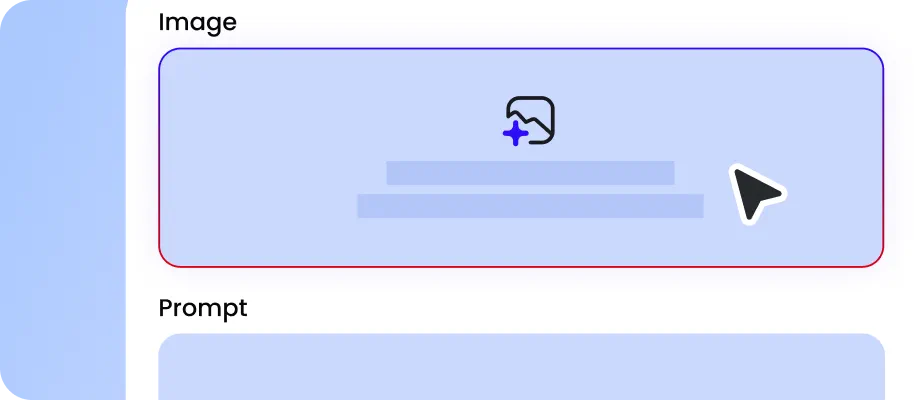
Glissez-déposez une image comme image de départ, téléversez 2 images comme première image et dernière image, ou ajoutez jusqu'à 9 images comme images de votre séquence. Vous pouvez également téléverser un storyboard contenant des dizaines d'images disposées dans une grille pour un film complet ou une animation.
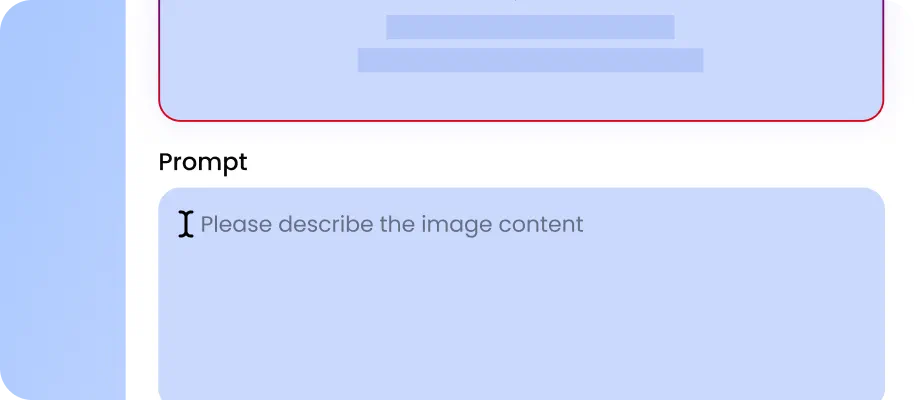
Saisissez quelques mots simples pour relier en douceur différents plans. Vous pouvez expliquer comment la scène, la caméra ou le personnage doit changer, comme le morphing par IA, le travelling avant cinématographique, la transformation d’objet, les enchaînements de mouvements avec accélération progressive, etc.
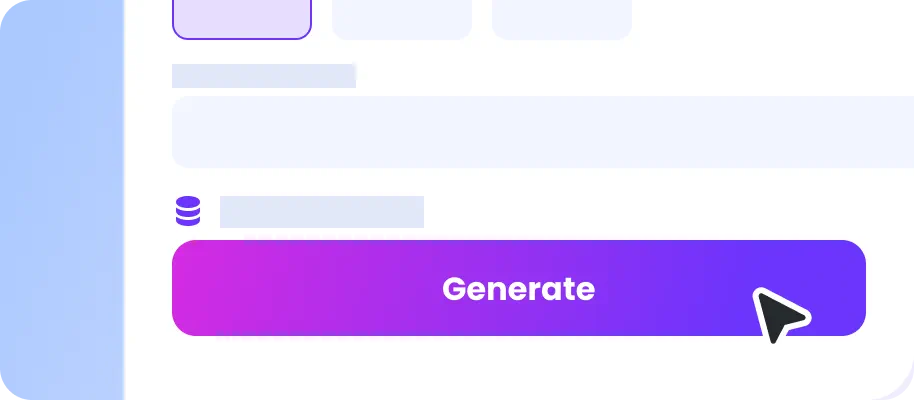
Choisissez le format d’image de sortie, la qualité ou la résolution de la vidéo générée. Cliquez sur “Générer” puis notre générateur de frames en vidéo animera les frames importées en fonction de toutes vos saisies en quelques instants.
Pourquoi choisir le générateur IA d'image en vidéo dans EaseMate IA?
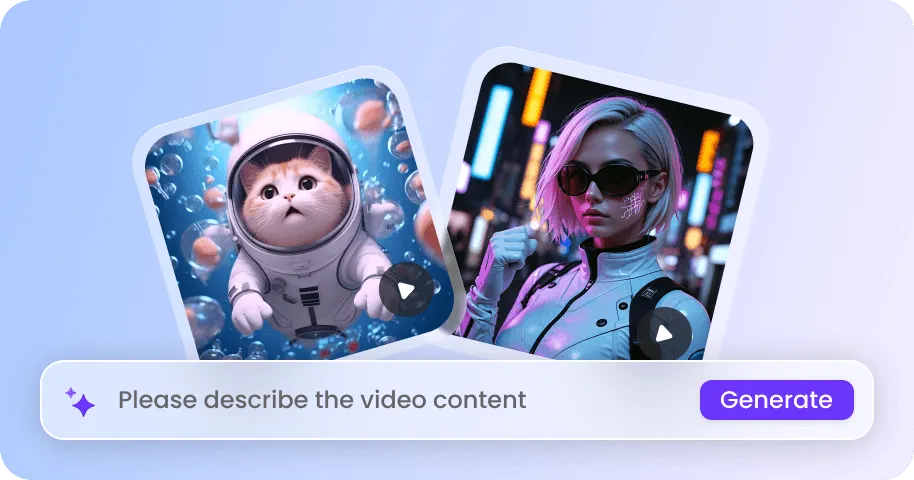
Animez instantanément n'importe quelles images gratuitement. Notre générateur gratuit d'images en vidéo utilise l'intelligence artificielle pour générer des transitions ou des mouvements fluides entre les images téléversées. Avec la cohérence du sujet, le contrôle de caméra multi-plans et l'audio natif, il est parfait pour les clips musicaux, les courts drames, la conversion vidéo 2D en 3D, etc.
Transformez des images fixes en vidéos avec l'IA gratuitement
Notre générateur IA gratuit d’images en vidéo combine contrôle visuel et mouvement généré. Importez une image, deux images de début et de fin, ou plusieurs images clés selon vos besoins créatifs. Vos images de référence donnent à l’IA des repères visuels clairs, ce qui aide à préserver l’identité du sujet tout au long de la séquence. Il vous suffit de saisir quelques mots simples, et il peut alors créer en un rien de temps des effets tels que des panoramiques amples, des zooms spectaculaires, des mouvements orbitaux et des transitions de scène fluides.
Transformez n'importe quelle image unique en anime en un seul appui
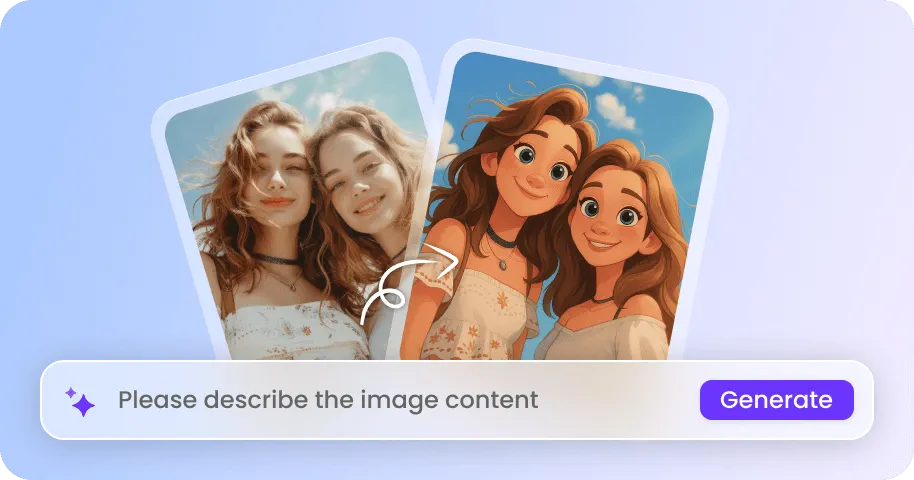
Commencez avec une seule image, puis laissez nos générateurs d’image en vidéo comme Seedance 2.0, Runway, Gemini Omni Flash, MiniMax H3 et bien d’autres déterminer comment la scène peut bouger naturellement. Un selfie peut devenir un court clip cinématographique, une photo d’animal peut prendre vie avec des mouvements ludiques, et une photo de produit peut bénéficier d’une rotation ou d’un zoom fluide de la caméra. Après avoir reçu votre photo, il l’utilisera comme base visuelle tout en générant un mouvement naturel autour de la composition existante.
Image de début et de fin en vidéo
Définissez exactement où votre vidéo commence et où elle se termine grâce à deux images clés sélectionnées. Importez une image de départ pour définir le sujet, la composition, la pose et le style, puis sélectionnez la deuxième image afin de déterminer précisément où l’animation se termine. Décrivez ensuite les transitions en termes simples pour guider la manière dont le clip doit commencer et se terminer. Par exemple, affichez une pièce vide comme image de début et une pièce meublée comme image de fin, puis créez une transition de rénovation naturelle qui relie harmonieusement les deux scènes.
De plusieurs images à la vidéo pour une cohérence visuelle accrue
Grâce au contrôle multi-images, vous pouvez décider à quoi doivent ressembler les moments importants et ajouter des descriptions de mouvement entre eux. Placez l'image 1 à 0 seconde, l'image 2 à 3 secondes et l'image 3 à 6 secondes, puis décrivez les transitions. Par exemple, importez des images clés montrant un colis sur une table, l'ouverture de la boîte, le retrait du produit, l'utilisation du produit et le plan héro final. Google Omni Flash prend en charge jusqu'à 7 images, Seedance 2.5 jusqu'à 30 images, tandis que Happy Horse, Seedance 2.0 et MiniMax H3 prennent en charge jusqu'à 9 images.
FAQs du Générateur IA d'image en vidéo par EaseMate IA
1. Qu'est-ce que l'IA image en vidéo ?
L’IA de transformation d’images en vidéo est une technologie de génération d’image en vidéo capable de convertir une ou plusieurs images en clips vidéo dynamiques. Alimentée par des modèles vidéo d’IA multimodale avancés tels que Seedance 2.0, Seedance 2.5, Wan 3.0, Grok Imagine 1.5, HappyHorse et Gemini Omni Flash, elle génère du mouvement entre des références visuelles. Vous pouvez animer une seule image, définir des images de début et de fin, ou fournir plusieurs images ainsi qu’un prompt textuel pour guider les transitions, les mouvements de caméra, les actions et la narration.
2. Existe-t-il un générateur de cadre en vidéo gratuit disponible?
3. Comment puis-je transformer des images en vidéos?
4. Comment puis-je générer une vidéo IA avec des images de début et de fin ?
5. Combien de types d'images sont pris en charge dans ce générateur d'images en vidéo?
Boîte à outils EaseMate AI
Retrouvez ici tous les outils IA dont vous avez besoin pour gagner du temps et booster votre productivité.