Kostenloser Online-KI-Generator für Einzelbild-zu-Video
Generieren Sie kostenlos Videos aus einem einzelnen Frame, den Start- und Endframes und mehreren Keyframes. Laden Sie einfach ein beliebiges Standbild hoch, geben Sie Ihren Übergang online ein, und dann generiert unser Frame-zu-Video-Generator mit einem Klick animierte Videosequenzen.

Startframe
Klicken Sie oder legen Sie ein Bild hier ab
JPG, JPEG, oder PNG, WEBP bis zu 20MB
Endrahmen
Klicken Sie oder legen Sie ein Bild hier ab
JPG, JPEG, oder PNG, WEBP bis zu 20MB
Verwendet Kling 4.0 · bis zu 10 Bilder insgesamt, einschließlich beider Endpunkte.
Wie generiert man ein Video aus Frames auf EaseMate KI?
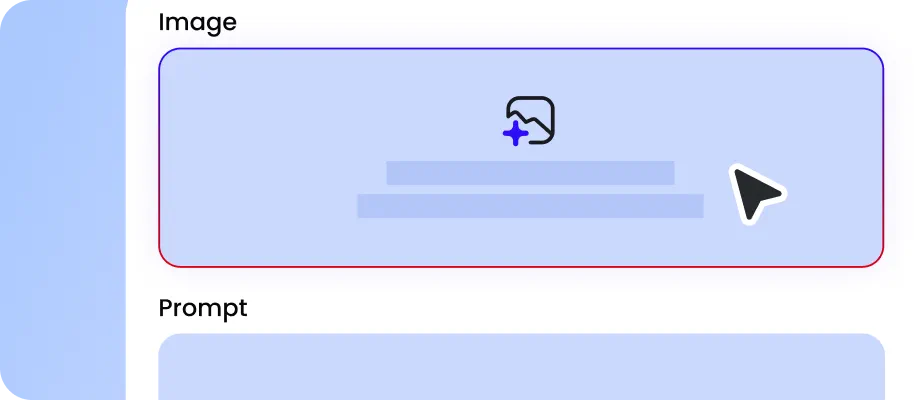
Ziehe ein Bild per Drag-and-drop als Startframe hinein, lade 2 Bilder als ersten Frame und letzten Frame hoch oder füge bis zu 9 Bilder als deine Sequenzframes hinzu. Außerdem kannst du ein Storyboard hochladen, das Dutzende von Bildern enthält, die in einem Raster für einen vollständigen Film oder eine Animation angeordnet sind.
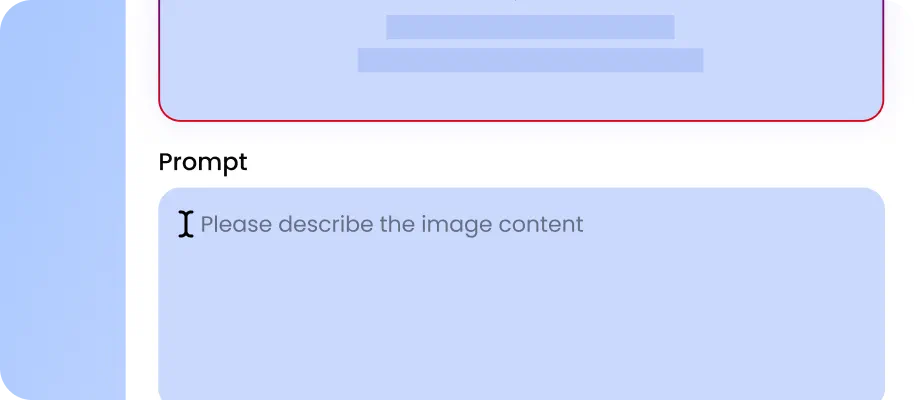
Geben Sie ein paar einfache Wörter ein, um verschiedene Einstellungen reibungslos zu verbinden. Sie können erklären, wie sich die Szene, Kamera oder Figur ändern soll, wie Morphing mit KI, cineastischer Kameraschub, Objekttransformation, Bewegungsübergänge mit Geschwindigkeitsrampe, etc.
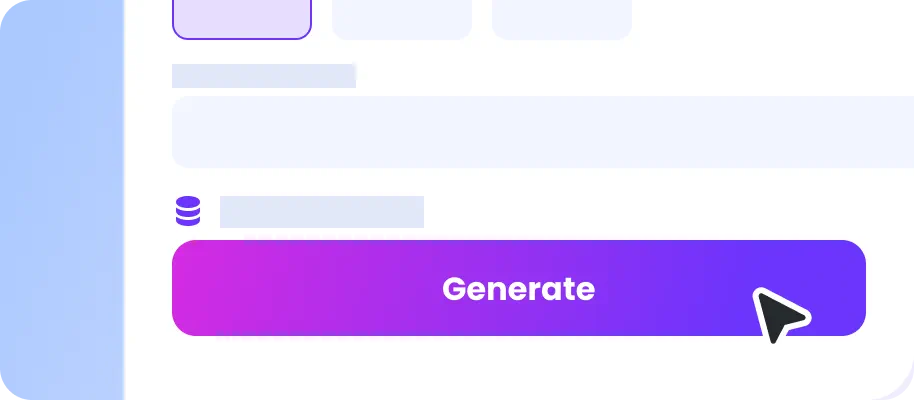
Wählen Sie das Ausgabe-Seitenverhältnis, die Qualität oder die Auflösung für das generierte Video. Klicken Sie auf “Generieren” und dann animiert unser Frame-zu-Video-Generator die hochgeladenen Frames basierend auf all Ihren Eingaben in wenigen Augenblicken.
Warum den Einzelbild-zu-Video-KI-Generator in EaseMate KI wählen?
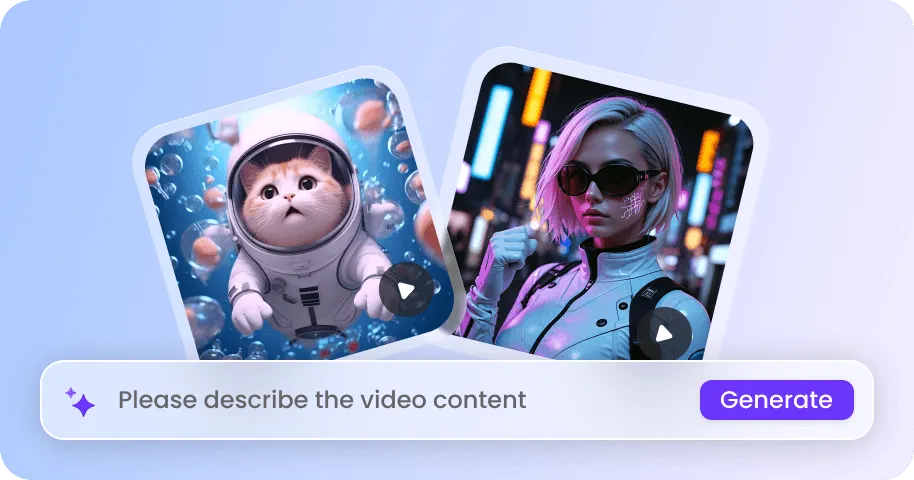
Animieren Sie beliebige Frames sofort kostenlos. Unser kostenloser Frame-zu-Video-Generator nutzt künstliche Intelligenz, um flüssige Übergänge oder Bewegungen zwischen den hochgeladenen Frames zu generieren. Mit Motivkonsistenz, Multi-Shot-Kamerasteuerung und nativem Audio ist er perfekt für Musikvideos, Kurzdramen, 2D-zu-3D-Videokonvertierung usw.
Verwandeln Sie Standbilder mit KI kostenlos in Videos
Unser kostenloser Frame-zu-Video-KI-Generator verbindet visuelle Kontrolle mit generierter Bewegung. Laden Sie je nach Ihren kreativen Anforderungen ein einzelnes Frame, zwei Endpunkt-Frames oder mehrere Keyframes hoch. Ihre Referenzbilder geben der KI klare visuelle Anker und helfen dabei, die Identität des Motivs über die gesamte Sequenz hinweg beizubehalten. Geben Sie einfach ein paar einfache Wörter ein, und schon kann er im Handumdrehen Effekte wie weite Kameraschwenks, dramatische Zooms, Orbit-Bewegungen und fließende Szenenübergänge erstellen.
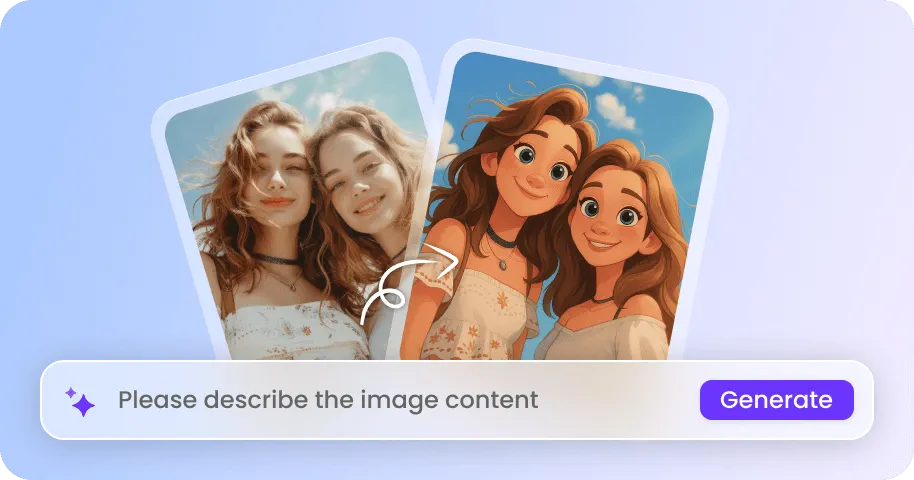
Verwandle jedes einzelne Bild mit einem Fingertipp in Anime
Beginnen Sie mit nur einem Bild und lassen Sie dann unsere Generatoren für beliebige Bilder zu Videos wie Seedance 2.0, Runway, Gemini Omni Flash, MiniMax H3 und weitere bestimmen, wie sich die Szene natürlich bewegen kann. Ein Selfie kann zu einem kurzen cineastischen Clip werden, ein Haustierfoto kann spielerische Bewegung erhalten, und ein Produktfoto kann eine sanfte Kameradrehung oder einen Zoom erhalten. Nach Erhalt Ihres Fotos verwendet der Generator es als visuelle Grundlage und erzeugt natürliche Bewegungen rund um die bestehende Komposition.
Start- und Endbild zu Video
Legen Sie mit zwei ausgewählten Schlüsselbildern genau fest, wo Ihr Video beginnt und wo es endet. Laden Sie ein Startbild hoch, um Motiv, Komposition, Pose und Stil festzulegen, und wählen Sie dann das zweite Bild aus, um genau zu bestimmen, wo die Animation endet. Beschreiben Sie anschließend die Übergänge in einfacher Sprache, um vorzugeben, wie der Clip beginnen und enden soll. Zeigen Sie zum Beispiel ein leeres Zimmer als Startbild und ein möbliertes Zimmer als Endbild und erstellen Sie dann einen natürlichen Renovierungsübergang, der beide Szenen nahtlos verbindet.
Multi-Frame zu Video für höhere visuelle Konsistenz
Mit der Mehrbildsteuerung können Sie festlegen, wie wichtige Momente aussehen sollen, und Bewegungsbeschreibungen dazwischen hinzufügen. Platzieren Sie Bild 1 bei 0 Sekunden, Bild 2 bei 3 Sekunden und Bild 3 bei 6 Sekunden und beschreiben Sie anschließend die Übergänge. Laden Sie beispielsweise Keyframes hoch, die ein Paket auf einem Tisch, das Öffnen der Schachtel, das Herausnehmen des Produkts, das Produkt in Verwendung und den finalen Hero-Shot zeigen. Google Omni Flash unterstützt bis zu 7 Bilder, Seedance 2.5 bis zu 30 Bilder, während Happy Horse, Seedance 2.0 und MiniMax H3 bis zu 9 Bilder unterstützen.
Häufig gestellte Fragen zum Einzelbild-zu-Video-KI-Generator von EaseMate KI
1. Was ist Frame-zu-Video-KI?
Frame-zu-Video-KI ist eine Bild-zu-Video-Generierungstechnologie, die ein oder mehrere Frames in dynamische Videoclips umwandeln kann. Sie basiert auf fortschrittlichen multimodalen KI-Videomodellen wie Seedance 2.0, Seedance 2.5, Wan 3.0, Grok Imagine 1.5, HappyHorse und Gemini Omni Flash, um Bewegungen zwischen visuellen Referenzen zu erzeugen. Sie können ein einzelnes Bild animieren, Start- und Endframes festlegen oder mehrere Frames sowie einen Text-Prompt bereitstellen, um Übergänge, Kamerabewegungen, Aktionen und Storytelling zu steuern.
2. Gibt es einen kostenlosen Frame-zu-Video-Generator?
3. Wie kann ich Frames in Videos umwandeln?
4. Wie kann ich ein KI-Video mit Start- und Endframes generieren?
5. Wie viele Arten von Frames werden in diesem Frame-zu-Video-Generator unterstützt?
EaseMate AI-Toolkit
Finde hier jedes Tool, das du möchtest, um Effizienz griffbereit zu haben.