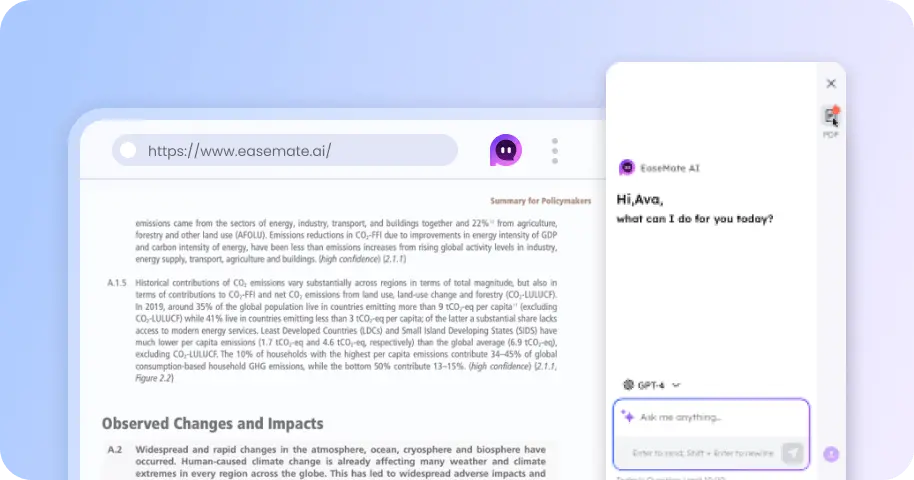
Gemini KI-Fotoeditor online kostenlos, Keine Anmeldung
Bearbeiten Sie Fotos mit einfachen Prompts, kombinieren Sie mehrere Bilder, ersetzen Sie Hintergründe und verändern Sie visuelle Details mit unserem Gemini-KI-Fotoeditor. Keine komplizierten Bearbeitungstools oder manuellen Anpassungen erforderlich – laden Sie einfach beliebige Fotos online hoch, um sie zu bearbeiten und dabei einheitliche Motive, Details und kreative Stile beizubehalten.

So verwenden Sie den Gemini KI-Fotoeditor auf EaseMate KI?
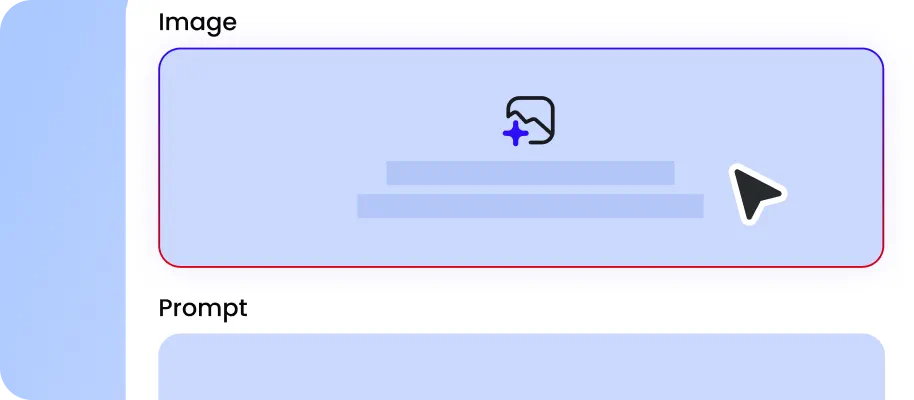
Wählen Sie auf Ihrem Gerät ein oder mehrere Fotos aus, die Sie bearbeiten möchten. Für bessere Ergebnisse sollten Sie ein hochwertiges Foto hochladen, das das Motiv und alle Details klar zeigt.
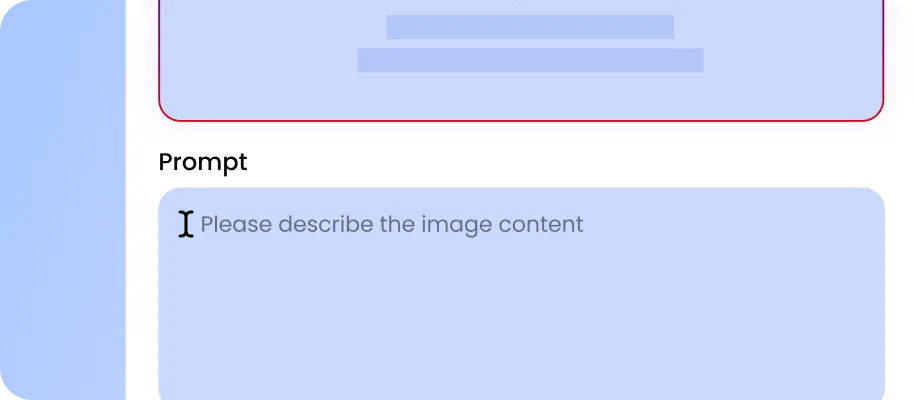
Geben Sie die Änderung ein, die Sie vornehmen möchten, wie Hintergründe ändern, Objekte austauschen, Kleidung ändern, Farben anpassen, Porträts verbessern, Stil austauschen und mehr.

Wählen Sie ein Seitenverhältnis, Ausgabeformat und eine Auflösung aus, klicken Sie auf „Generieren“, und Ihr bearbeitetes Foto ist in Sekundenschnelle fertig. Da die Ausgabeversion kein Wasserzeichen enthält, können Sie sie bedenkenlos für persönliche oder kommerzielle Zwecke verwenden.
Warum den Gemini KI-Fotoeditor in EaseMate KI wählen?
Bearbeiten Sie Fotos mühelos mit Prompts in natürlicher Sprache, kombinieren Sie bis zu fünf Bilder zu stimmigen Kompositionen und greifen Sie in unserem kostenlosen Gemini-KI-Fotoeditor auf Nano Banana 2 Lite, 2 und Pro zu – für flexible, kreative und hochwertige Ergebnisse.
Foto mit Prompt kostenlos bearbeiten
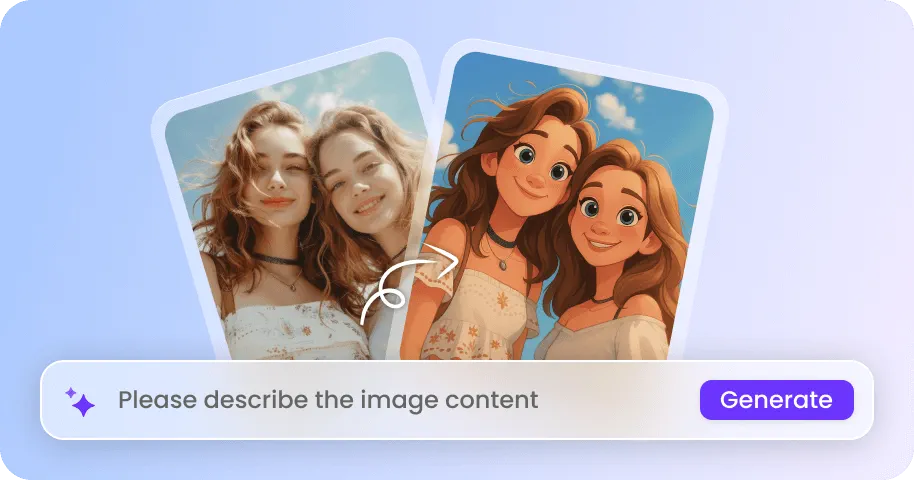
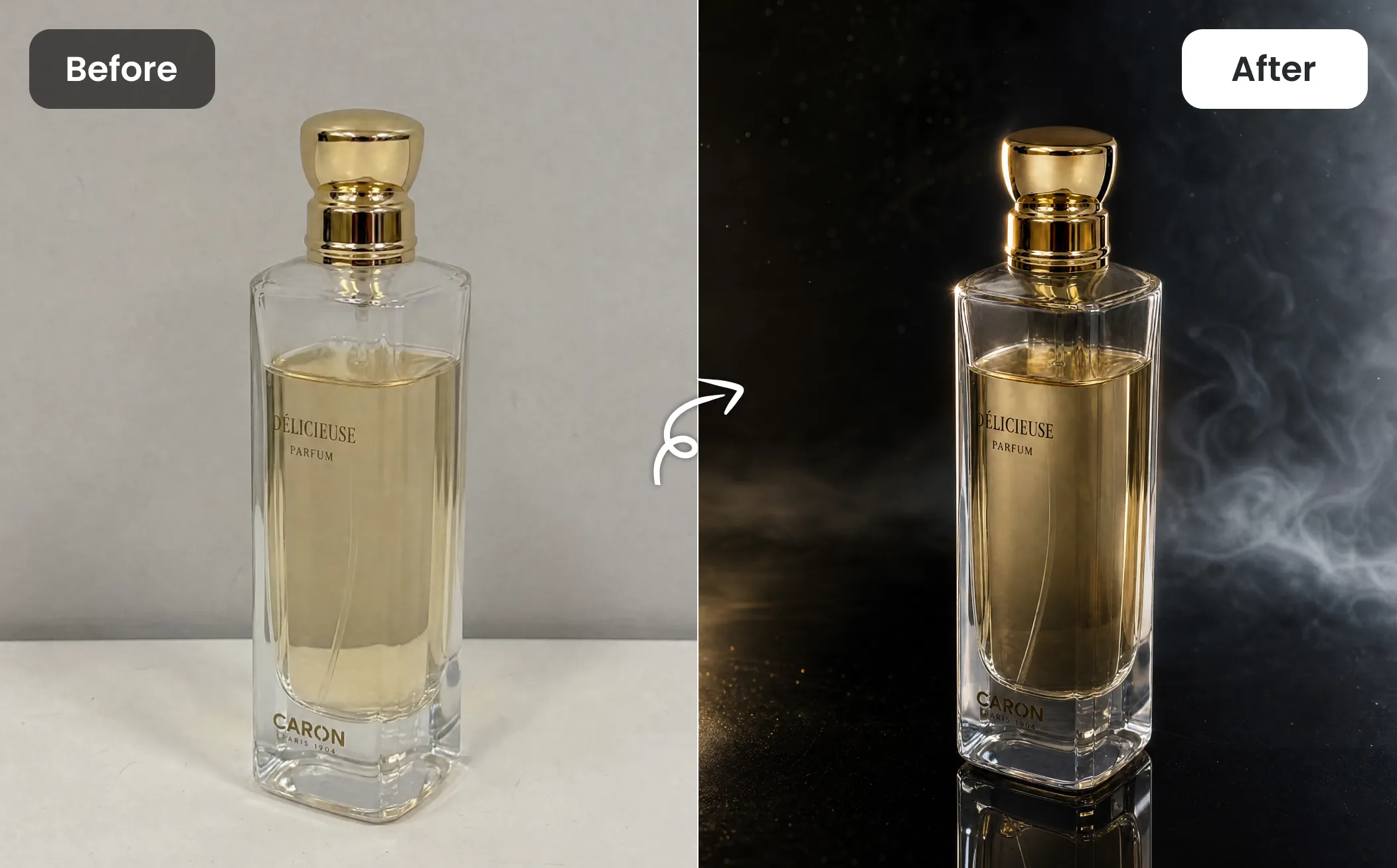
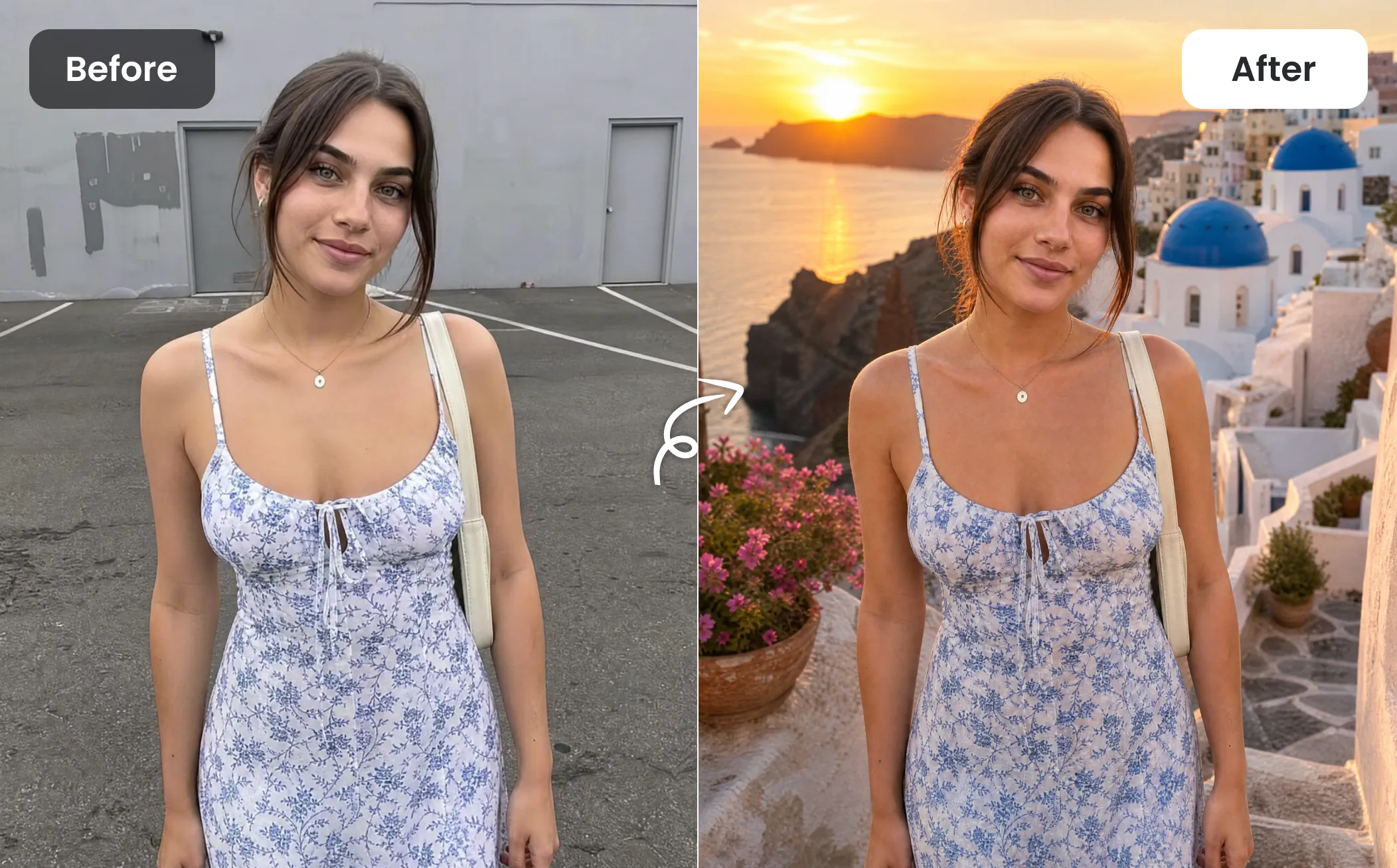
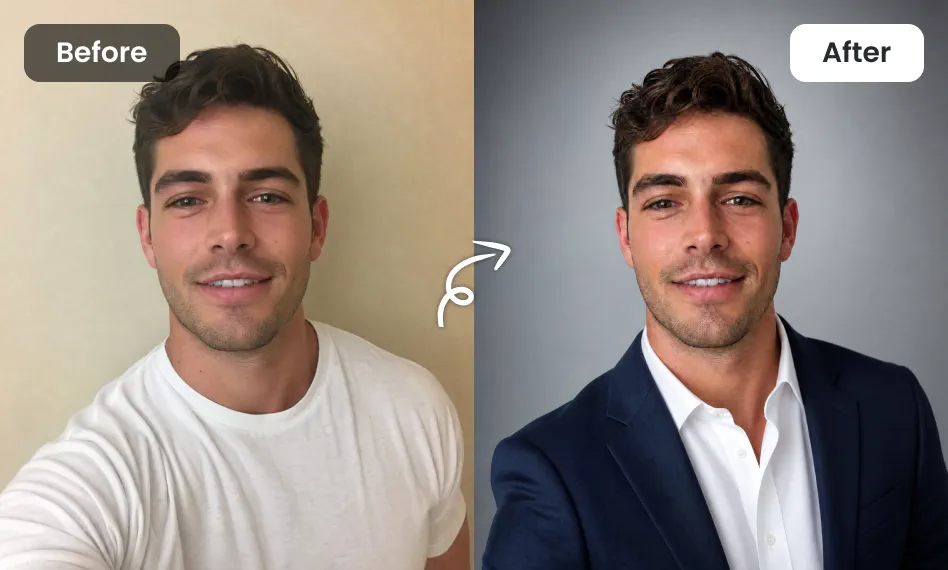
Mit unserem kostenlosen Gemini-KI-Fotoeditor kann das Bearbeiten eines Bildes so einfach sein wie das Beschreiben Ihrer Wünsche. Statt Pixel manuell auszuwählen, Masken zu erstellen, Ebenen anzupassen und einzelne Elemente fein abzustimmen, geben Sie einfach in klaren Worten ein, was Sie ändern möchten, und Nano Banana 2 übernimmt die zugrunde liegende Bildbearbeitung. Sie können ein Porträt aufhellen, einen Hintergrund ersetzen, Kleidungsfarben ändern oder eine neue Stimmung erzeugen.
Mehrere Bilder zu einer nahtlosen Komposition zusammenfügen
Verwandeln Sie mehrere visuelle Referenzen in ein stimmiges Bild mit Unterstützung für bis zu 5 Fotos. Verwenden Sie ein Bild für die Person, ein weiteres für die Kleidung, ein drittes für die Pose und zusätzliche Referenzen für Umgebung oder Beleuchtung. Laden Sie beispielsweise ein Porträt, einen formellen Anzug, ein Luxushotel und eine Referenz für Sonnenuntergangslicht hoch, um ein ausgefeiltes Foto im Editorial-Stil zu erstellen. Statt jedes Element separat zu bearbeiten, kann unser Gemini-KI-Fotoeditor helfen, diese Referenzen zu einer einheitlichen Komposition mit konsistenten visuellen Details zu verschmelzen.
Online-KI-Fotoeditor mit allen Nano Banana-Modellen inklusive
Da die vollständige Nano Banana-Modellreihe in einer Oberfläche integriert ist, können Sie Nano Banana 2 Lite für schnelle Entwürfe und visuelle Experimente sowie Nano Banana 2 für verfeinerte Iterationen verwenden. Für detailgetreue kommerzielle Inhalte bietet Nano Banana Pro eine fortschrittlichere Option für den Feinschliff. Sie können zum Beispiel schnell 5 Produkthintergründe mit Lite testen, das überzeugendste Konzept mit Nano Banana 2 weiterentwickeln und Pro verwenden, um Texturen, Schatten, Farben und feine Details zu verfeinern.
Konsistente Bildqualität nach der Bearbeitung beibehalten
Bewahren Sie das Aussehen Ihres Originalfotos, während Sie die gewünschten Details mit unserem Online-Gemini-Bild-zu-Bild-KI-Generator verändern. Allerdings kann kein KI-Bearbeitungsablauf garantieren, dass es nach endlosen Überarbeitungen zu keinerlei Qualitätsverlust kommt, und wiederholte Verarbeitung kann leichte Artefakte verursachen. Für das beste Ergebnis sollten Sie von Anfang an klare Anweisungen geben. Kombinieren Sie größere Änderungen wie Beleuchtung, Hintergrundwechsel, Objektentfernung und Stiländerungen in einer umfassenden Eingabeaufforderung, statt sie Stück für Stück zu bearbeiten.
Häufig gestellte Fragen zum Gemini KI Fotoeditor
Kann Gemini KI Fotos bearbeiten?
Ja, Gemini KI kann Ihre Fotos bearbeiten. Laden Sie einfach Ihre Bilder hoch, geben Sie die gewünschten Änderungen ein, und schon können Sie Elemente ganz einfach anpassen oder Stile verändern. Das Beste daran: Nach der ersten Bearbeitung können Sie das Bild durch fortlaufende Chat-Prompts weiter verfeinern.
Ist Gemini KI kostenlos zum Bearbeiten von Fotos?
Gemini vs GPT, welches ist besser zum Bearbeiten von Fotos?
Verschlechtert sich die Bildqualität nach mehreren Bearbeitungen?
Was kann ich mit diesem Gemini KI-Fotoeditor machen?
EaseMate AI-Toolkit
Finde hier jedes Tool, das du möchtest, um Effizienz griffbereit zu haben.